
Claude에 100페이지 넘는 큰 PDF 넣기: 32MB·100장 제한 우회법 (2026)
Claude에 PDF를 올리다 보면 파일이 너무 크다며 업로드가 막힐 때가 있다. claude.ai가 받아주는 PDF는 한 개당 32MB, 100페이지까지다. 이 선을 넘으면 그냥 거부된다.
해결은 생각보다 간단하다. 페이지가 많으면 문서를 몇 개로 나눠서 올리면 된다. 용량이 커서 막힌 거라면 압축하면 되고, 표나 그림이 필요 없다면 텍스트만 뽑아 붙여넣어도 충분하다. 여러 문서를 한꺼번에 다뤄야 할 때는 Claude Projects에 나눠 두는 편이 낫다. 대부분은 그냥 나눠서 올리는 것으로 끝난다. API를 쓰는 개발자라면 Files API라는 선택지가 하나 더 있다.
Claude의 PDF 제한부터 정확히
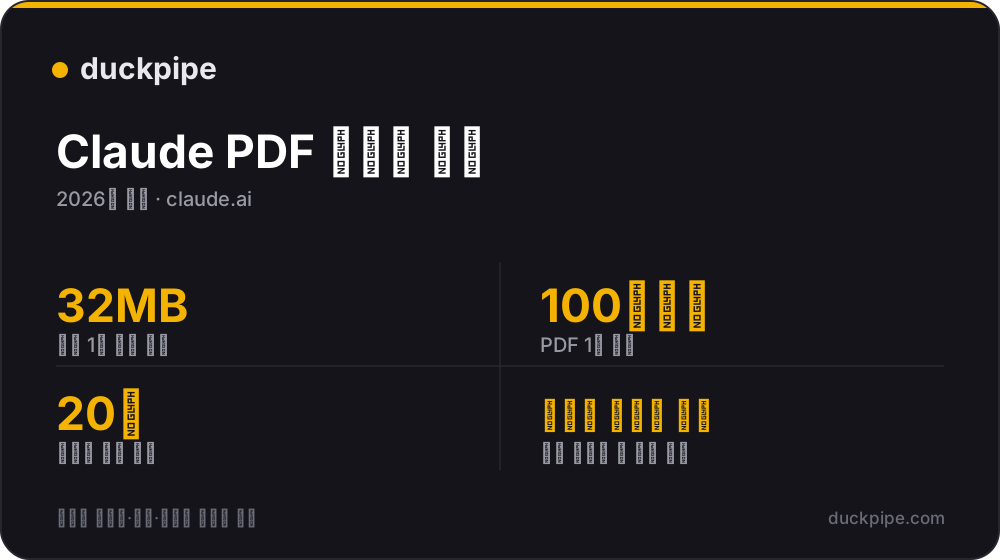
문서를 올릴 때 걸리는 한계는 이렇다. (2026년 기준, Anthropic 공식 PDF 문서에서 확인.)
| 항목 | 제한 |
|---|---|
| PDF 1개 크기 | 최대 32MB |
| PDF 1개 페이지 | 최대 100페이지 |
| 채팅당 파일 개수 | 최대 20개 |
여기서 한 가지 헷갈리는 상황이 있다. 100페이지가 안 되는데도 오류가 나는 경우다. 페이지 수와 별개로, Claude가 한 번에 읽을 수 있는 양에 한계가 있기 때문이다. 스캔한 이미지 PDF나 숫자가 빽빽한 재무자료, 작은 글씨로 채워진 논문 같은 건 50~70페이지만 돼도 이 한계에 먼저 부딪힌다. 페이지가 적다고 안심할 게 아니라는 뜻이다.
상황별로 어떤 방법을 쓸까
| 방법 | 이럴 때 | 난이도 | 원본 품질 |
|---|---|---|---|
| 나눠서 올리기 | 페이지가 많은 일반 문서 | 쉬움 | 그대로 |
| 용량 압축 | 스캔본이라 용량이 클 때 | 쉬움 | 조금 떨어짐 |
| 텍스트 추출 | 표·그림 없이 글만 필요할 때 | 보통 | 서식 사라짐 |
| Projects 분산 | 여러 문서를 함께 다룰 때 | 보통 | 그대로 |
나눠서 올리기
가장 자주 쓰는 방법이다. 100페이지를 넘겨 막혔다면 문서를 두세 개로 쪼개서 순서대로 올리면 된다.
- PDF 분할 도구를 연다. 맥이면 기본 앱인 미리보기에서 페이지를 드래그해 분리할 수 있고, 윈도우는 PDF24, 웹에서는 iLovePDF나 Smallpdf 같은 무료 도구를 쓰면 된다.
- 예를 들어 180페이지짜리라면 1
90쪽, 91180쪽으로 나눈다. - 첫 조각을 올리면서 “이건 전체의 앞부분이야. 뒷부분도 이어서 줄 테니 지금은 요약만 기억해둬”라고 알려준다.
- 두 번째 조각을 올린 뒤 “이제 두 파일을 합쳐서 전체를 정리해줘”라고 하면 된다.
나눌 때는 아무 데서나 자르지 말고 장이나 챕터 경계에서 자르는 게 좋다. 문장이나 표 한가운데가 잘리면 Claude가 앞뒤 맥락을 놓치기 쉽다.
용량 줄이기
페이지는 100장 이하인데 32MB를 넘어서 막히는 경우가 있다. 대개 스캔본이나 고해상도 이미지가 원인이다. 위에서 쓴 무료 도구들 대부분이 압축 기능을 함께 제공하니, 이미지 해상도를 낮춰 용량을 떨어뜨리면 된다. 텍스트 위주 문서라면 압축만으로도 대부분 32MB 밑으로 내려간다. 다만 스캔본은 너무 줄이면 글자 인식이 흐려지므로, 이럴 땐 아래 텍스트 추출을 같이 쓰는 게 안전하다.
텍스트만 뽑아서 붙여넣기
표나 그림은 필요 없고 본문 내용만 다루면 될 때가 있다. 그럴 땐 파일을 올리는 대신 텍스트를 바로 붙여넣는 게 제일 확실하다. PDF에서 텍스트를 복사하거나 변환 도구로 txt, md 파일로 뽑은 뒤 채팅에 넣으면 된다. 분량이 길면 나눠서 붙이고, 위에서처럼 앞뒤를 이어달라고 말해주면 된다. 대신 표와 이미지 같은 서식은 사라지니, 표가 중요한 문서라면 이 방법은 피하자.
Claude Projects에 나눠 두기
여러 문서를 종합해야 하거나 같은 자료를 계속 참고할 거라면 Claude Projects가 편하다. 프로젝트의 지식(파일) 영역에 자료를 올려두면 대화할 때마다 다시 첨부할 필요가 없다. 큰 문서를 조각내 여러 파일로 넣어두고 필요한 부분을 참조하게 하면 된다.
한 가지 주의할 점은, 파일이 많거나 복잡하면 Claude가 일부를 놓칠 수 있다는 것이다. 꼭 지켜야 하는 요구사항은 프로젝트 지침(Instructions)에도 짧게 적어두면 누락이 줄어든다.
개발자라면 Files API
코드로 API를 다룬다면, 큰 PDF를 매 요청마다 통째로 실어 보내는 대신 Files API로 한 번 업로드하고 file_id로 참조하는 방법이 있다. 이러면 요청이 가벼워진다. 100페이지가 넘는 문서는 코드에서 페이지 단위로 잘라 나눠 처리하는 게 보통이다. 자세한 방법은 공식 PDF 지원 문서에 나와 있다.
자주 하는 실수
문서를 아무 위치에서나 자르면 문장이나 표가 중간에 끊겨 내용이 어긋난다. 챕터 단위로 자르는 것만 지켜도 결과가 확실히 나아진다.
큰 문서를 통째로 넣고 한 번에 요약해주길 기대하는 것도 흔한 실수다. 밀도 높은 자료는 컨텍스트를 넘기기 쉬우니, 나눠서 부분별로 요약을 쌓아가는 편이 안정적이다.
마지막으로, AI가 정리해준 결과를 검증 없이 그대로 믿지 말자. 긴 문서일수록 세부를 놓칠 수 있다. 중요한 숫자나 조항은 원문에서 한 번 더 확인하는 게 맞다.
정리
claude.ai의 PDF 상한은 32MB, 100페이지다. 막히면 순서대로 시도해보면 된다. 먼저 나눠서 올려보고, 용량 때문이면 압축을, 본문만 필요하면 텍스트 추출을, 여러 문서라면 Projects를 쓰는 식이다. 그리고 어떤 방법을 쓰든 핵심 내용은 원문에서 다시 확인하는 습관이 AI 문서 작업의 기본이다.
자주 묻는 질문
Claude는 PDF를 몇 페이지까지 받나요?
PDF 한 개당 최대 32MB, 100페이지까지입니다. 이를 넘으면 claude.ai가 오류를 내며 업로드를 거부합니다. 채팅 하나에는 파일을 최대 20개까지 올릴 수 있습니다.
100페이지가 안 되는데도 왜 오류가 나나요?
글자가 빽빽하거나 표와 이미지가 많은 문서는 페이지 수가 적어도 Claude가 한 번에 읽는 용량을 먼저 채웁니다. 이럴 때는 문서를 더 잘게 나누거나 텍스트만 뽑아서 넣으면 됩니다.
큰 PDF를 나누지 않고 통째로 넣을 방법은 없나요?
claude.ai 화면에서는 32MB, 100페이지가 상한이라 우회가 필요합니다. 개발자라면 API의 Files API로 파일을 한 번 올려두고 file_id로 참조하는 방법이 있습니다.
관련 글

Claude 4.7부터 토큰이 30% 더 나온다: 단가표만 보면 틀리는 이유 (2026)
공식 가격 문서에 조용히 붙은 각주 하나 — Claude 4.7 이상은 새 토크나이저를 써서 같은 텍스트에 약 30% 더 많은 토큰이 나온다. 단가는 그대로여도 청구액은 달라진다. 모델별로 실제 얼마나 차이 나는지 계산했다.
읽기 →
프롬프트 캐싱 5분 vs 1시간: 잘못 고르면 캐시가 더 비싸다 (2026)
Claude 프롬프트 캐싱은 5분·1시간 두 종류다. 공식 배수(쓰기 1.25x/2x, 읽기 0.1x)로 손익분기를 계산해보니, 호출 간격이 5분을 넘는데 5분 캐시를 쓰면 캐시를 안 쓰는 것보다 25% 비싸진다.
읽기 →
Sonnet 5 가격 인상 취소: 9월 1일 $3/$15는 오지 않는다 (2026)
Claude Sonnet 5의 $2/$10은 8월 31일까지의 도입가로 예고돼 있었고 9월 1일부터 1.5배 인상 예정이었다. 그 인상이 철회됐다. 공식 가격 문서 원문과 함께, 예고된 가격 일정을 계획에 넣을 때 뭘 조심해야 하는지 정리했다.
읽기 →